


column
デジ・ライフコラム
数字で見る日本!政府統計サイト「e-Stat」でビッグデータをのぞいてみよう(応用編 地図で見るビッグデータ)

INDEX
はじめに
皆さん、こんにちは!前回の「基礎編」では、政府統計サイトe-Stat(https://www.e-stat.go.jp)で統計データを検索・閲覧する方法を紹介しました。しかし、表やグラフだけでは、データが持つ地域的な広がりや傾向を直感的に把握するのは困難です。
そこで今回の「応用編」では、e-Statの統計データを地図上に視覚化して表示・分析できる地理情報システム「jSTAT MAP」を紹介します。jSTAT MAPを使えば、国勢調査などのデータを都道府県、市区町村だけでなく、より詳細な小地域(町丁・字)の単位で地図上に表示できます。
これにより、例えば「高齢化が進んでいるエリア」や「昼夜間人口比率の低いベッドタウン」が、地図上のどこに、どれくらいの範囲で集中しているのかを視覚的に把握でき、地域のマーケティング戦略などを検討する際の重要なツールになります。
この「応用編」では地図を使った分析を紹介し、次回の実用編では、jSTAT MAPを使ったカフェの出店計画の検討という具体的な事例を紹介する予定です。
なお以下では読み易さを考慮して、本文では操作の詳細を省いています。実際に操作してみたい方は本文の読後に、付録を参照してください。
地図で見る統計 (jSTAT MAP)
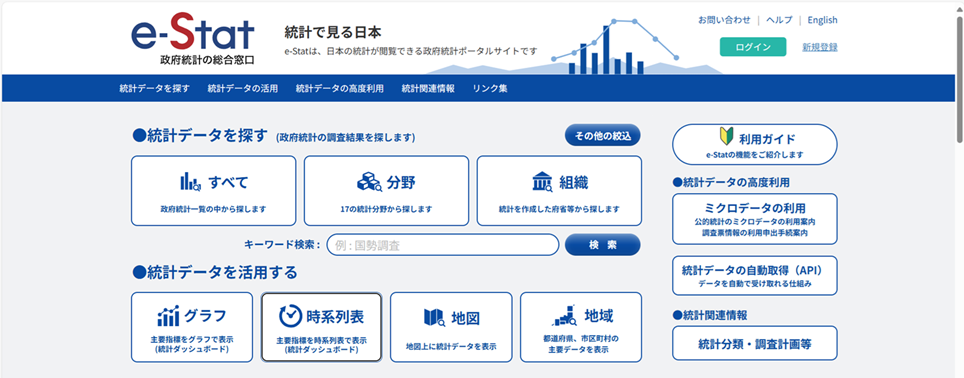
e-Statのトップ画面(図1)から「統計データを活用する / 地図」を選択し、「地図で見る統計(jSTAT MAP)」に進むことで利用できます(jSTAT MAPの基本操作の詳細は付録Aを参照してください)。
ここでは、神奈川県横浜市の各区の人口総数と人口密度を地図化して比較してみましょう。
データの選択: 作成するグラフの指標として「人口総数」を選択し、集計区域に横浜市の各区を選択します。
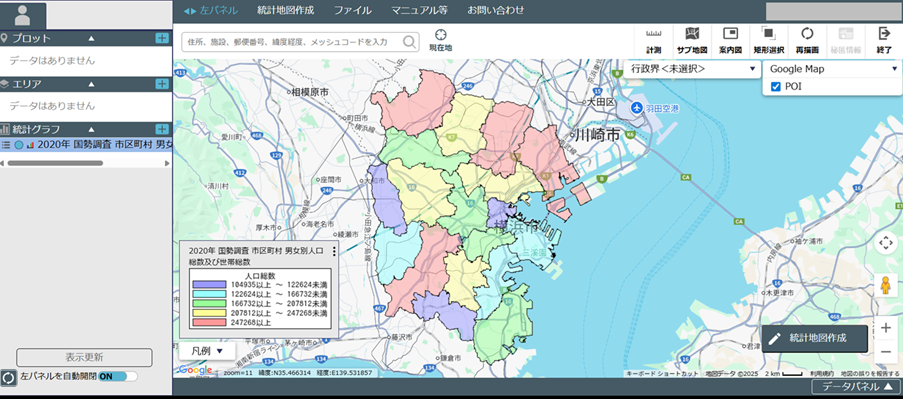
地図の作成: 図2に示す横浜市各区の人口総数の統計地図が得られます。色の濃さから、上側の東京に近い区の方が、下側の遠い区よりも人口が多い傾向があることがわかります。
しかし、区ごとに面積が異なるため、純粋な”人の多さ”という意味では人口密度の方が適した指標と考えられます。指標を「密度(人口総数)」に変更して同様に地図化すると、図3の人口密度の統計地図が得られます。
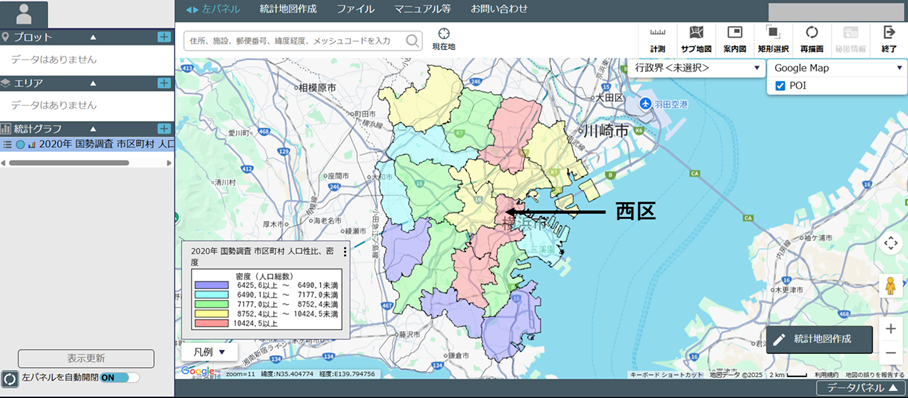
顕著な違いは市の中心部に位置する西区で、図2では人口総数が青(少ない)でしたが、図3では人口密度が赤(多い)に変わっています。
これは、西区の面積が小さいことが原因であり 、単なる数字の読み取りから一歩踏み込んだ、データ分析の考え方です。
このように、基礎編で扱った国勢調査などの数値データも、地図に重ねるだけで違う“見え方”を持つことがおわかりいただけたかと思います。
地図の分解能を上げてみよう!:地域メッシュと小地域
これまでの例では、分析の最小単位は区でした。より詳細な分析には、地域メッシュや小地域(町丁・字等)を使います(jSTAT MAPのメッシュ選択操作の詳細は付録Bを参照してください)。
小地域(町丁・字等)での表示
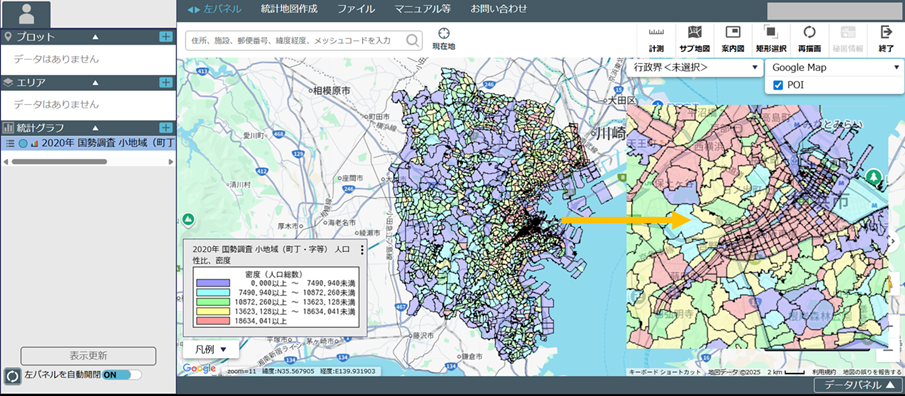
区単位の人口密度(図3)を、町や丁といった小地域単位で表示してみましょう。
作成するグラフの指標を選択する画面で、集計地域に小地域を選択して操作すると、図4に示す小地域での詳細な人口密度の統計地図が得られます。
地域メッシュ(250mメッシュ)での表示
集計地域に最小の5次メッシュ(250mメッシュ)を選択して操作すると、図5に示す人口総数の統計地図が得られます。
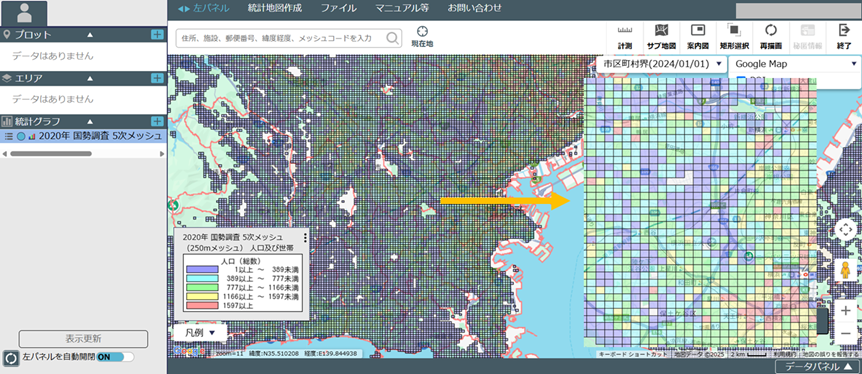
表1 小地域とメッシュの使い分け
| 地理的な単位 | 特徴 | 適した分析例 |
| 小地域 (町丁・字等) | 既存の行政区分に沿っている | 地域間の比較、行政サービスなどの分析 |
| メッシュデータ (250mメッシュなど) | 地域ごとの大小や形状に関わらず、全国を網羅した区域でデータが整理される | 広域の分析、地理的な空間分析 |
図4と5のいずれも、図3と比較するとその地理的な分解能の差は明らかです。このように、ビッグデータは地図上でより現実味を帯びます。
この詳細な分解能で、年齢別人口や世帯構成などを可視化できるため、防災、施設整備、市場分析など実務レベルでの各種計画の立案に利用することができます。わかりやすい例は、折込みチラシ配布先の選定でしょうか?
地域のデータを分析してみよう!:旭区の事例
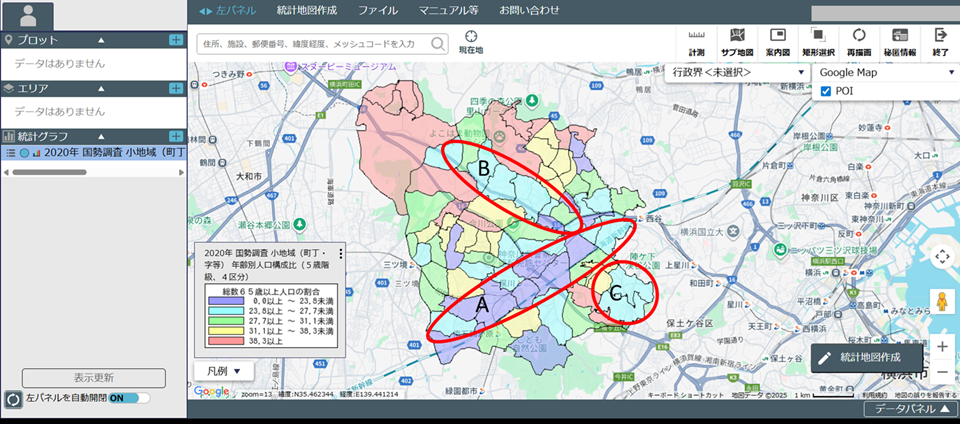
「基礎編」で、当PC教室のある旭区は、横浜市18区の中で「65歳以上の人口割合」が2番目に高く、高齢化が進んでいると述べました。ここでは、「65歳以上の人口割合」を小地域単位(町丁・字等)で詳細に見てみましょう(jSTAT MAPの集計地域選択操作の詳細は付録Cを参照してください)。
図6の統計地図からは、旭区内でも地域によって高齢化の進み具合に差があることが一目瞭然で、区の北側の方が南側よりも高齢化率が高い傾向がわかります。
さらに、生産年齢人口(15~64歳)の割合を示す図7や、年少人口(15歳未満)の割合を示す図8を比較すると、”地域の個性”が見えてきます。
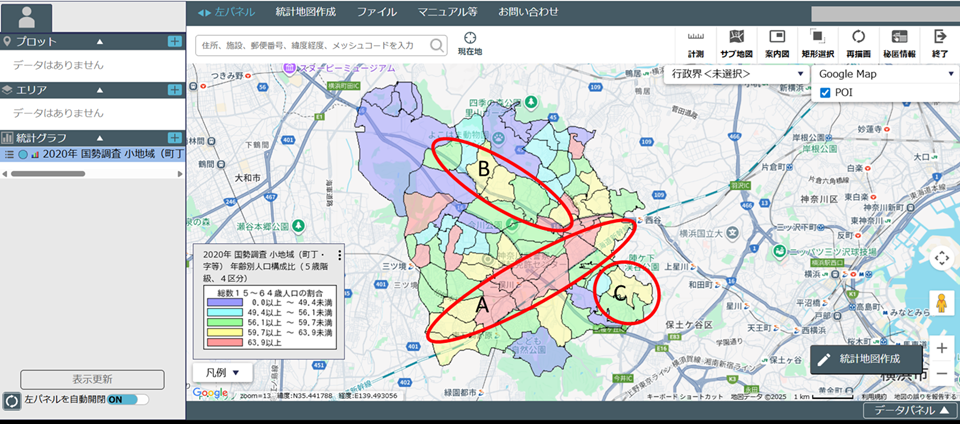
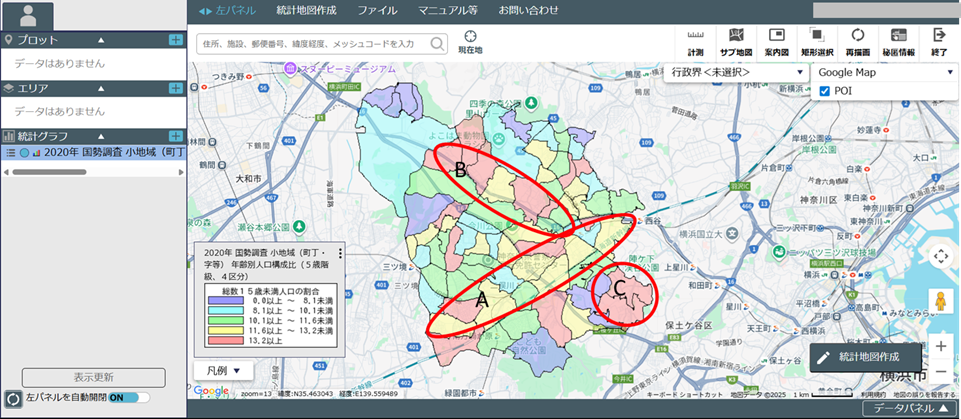
鉄道路線や主要道路に近いエリアでは、高齢人口割合が最も低くかつ生産年齢人口が最も高い地域(A)がある一方、高齢人口割合が比較的低くかつ年少人口割合が最も高い地域(B, C)があるなど、ライフステージごとの居住エリアの傾向が浮かび上がります。
これらの分析は、地域のビジネスチャンスや行政サービスの課題発見に役立ちます。
Excel連携:カスタム指標の作成と地図化
これまではjSTAT MAPの既存機能を見てきましたが、自分の持っているデータ(顧客情報など)とクロス分析したい場合や、独自の指標を計算したい場合もあると思います 。
データをダウンロードしてExcelで計算
e-Statの統計表やjSTAT MAPで作成したレポートには、データをCSV形式などでダウンロード(エクスポート)する機能が用意されています(jSTAT MAPのデータ・エクスポート操作の詳細は付録Dを参照してください)。
例えば、「シニアの女性が多く居住しているエリア」を探すため、「65歳以上の女性の人口密度」という独自の指標を計算したいとします。jSTAT MAPにはこの指標はありませんが、以下の計算式でExcelを使って求めることができます。
65歳以上の女性の人口密度=密度(女) x 女65歳以上/女の総数
密度(女)は「統計表:人口性比の密度」から、女65歳以上の総数と女の総数は「統計表:年齢(5歳階級、4区分)別、男女別人口」から得られます。
図9にjSTAT MAPからダウンロードしたCSVファイルをExcelで読み込んで、編集した結果を示します。この表のA列は地域コード、B列は地域名、DからF列が統計データで、これらはe-Statがエクスポートしたデータです。
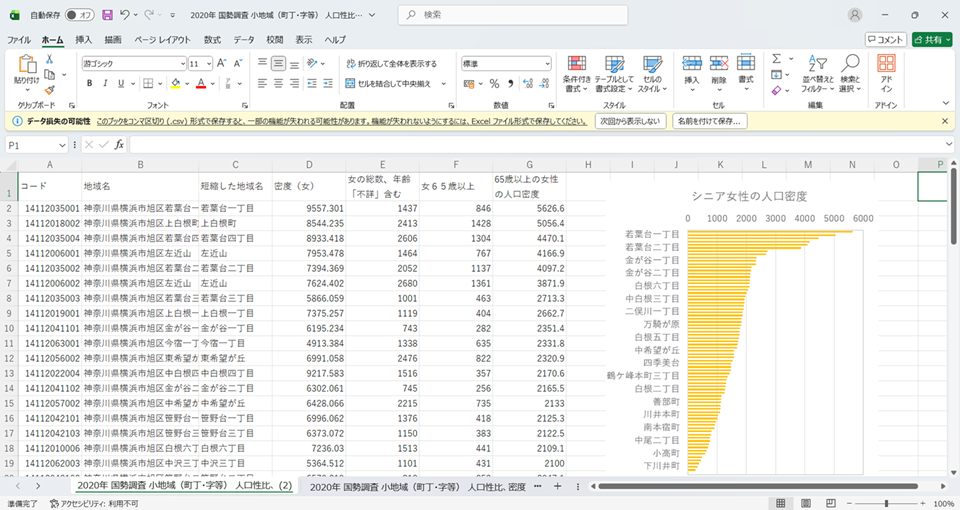
一方、C列とG列は追加したデータで、C列はB列から横浜市旭区を取り除いた地域名、G列は上式で計算した65歳以上の女性の人口密度(女)です。図には人口密度(女)順にソートしたグラフも示しています。
このようにダウンロードしたCSVファイルをExcelで開けば、所望の指標を自由に計算できます。また、Excelのデータ分析ツールを使って、2種類のデータの相関関係など、統計学的な分析を行うこともできます。
データをアップロードしてe-Statで表示
jSTAT MAPの大きな強みの一つは、ユーザー自身が加工・用意したデータを地図上に重ねて表示できる点です(jSTAT MAPのデータ・インポート操作の詳細は付録Eを参照してください)。
先ほどExcelで計算した「65歳以上の女性の人口密度」のデータを、jSTAT MAPにアップロード(インポート)することができます。アップロード後、そのユーザーデータを選択して統計地図を作成すれば、図10のように、自分で編集・加工したデータに基づいた地図が表示されます。
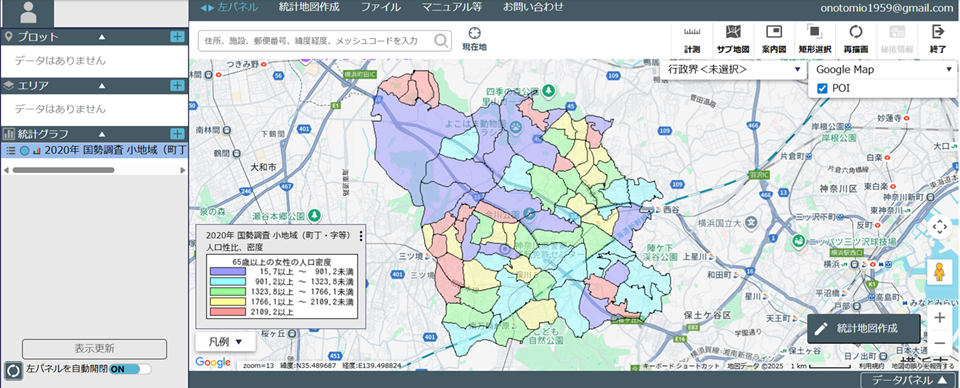
ここでの一連の作業は、単にデータを閲覧する段階から、データを活用・分析する段階への第一歩です。
まとめ
いかがだったでしょうか?基礎編で扱った国勢調査などの数値データも、jSTAT MAPで地図に重ねるだけで、その「見え方」が大きく変わることがおわかりいただけたかと思います。
区単位の分析から小地域(町丁・字)単位の詳細な分析まで、jSTAT MAPは私たちの身近な疑問を解消し、ビジネスや地域の課題解決にも利用できるツールです。
自分の持っているデータと照らし合わせたり、独自指標での統計地図で”見える化”を図りたい場合は、Excel等でのデータ処理が必要になりますが、そのような場合は当PC教室にご相談ください。
次回は、当教室がある旭区でjSTAT MAPを使ってカフェの出店候補地を検討する実践的なケーススタディを紹介する予定です。ぜひそちらもご覧ください。
付録A: jSTAT MAPの基本操作
図2と図3は以下の操作により得られます。
図1のe-Stat(https://www.e-stat.go.jp)トップ画面で、「統計データを活用する / 地図」を選択すると、図A1に示す「統計地理情報システム」の画面になります。そこで「>地図で見る統計(jSTAT MAP)」をクリックします。
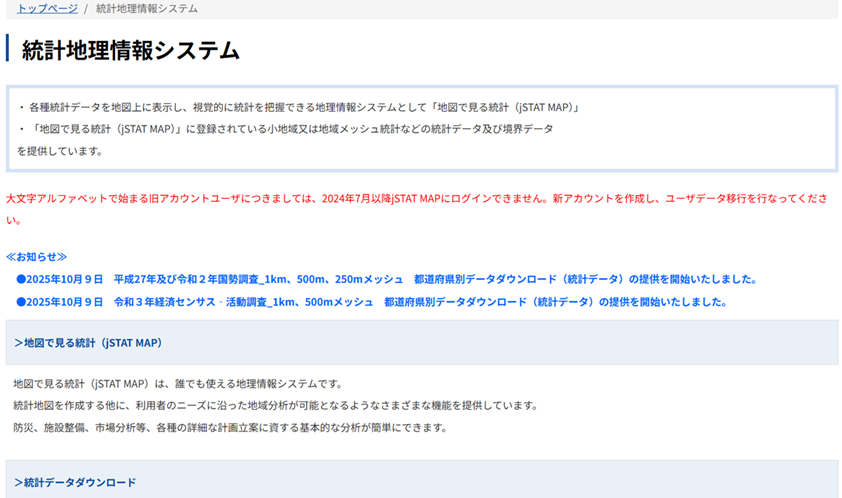
なお、この機能をフルに使うためには、事前に図1右上の「新規登録」をクリックしてユーザー登録をしておいてください。ただし、一部の機能は登録しなくとも使用できます。図A1の画面を下にスクロールすると、「>簡単に地図で見る (jSTAT MAPにログインせず、統計グラフ地図表示機能のみとなります。)」が表示されます。
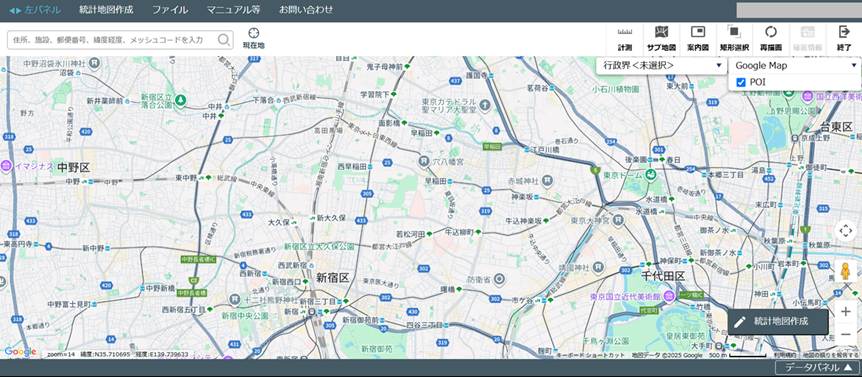
表示された図A2の画面で、上部のメニューから「統計地図作成」を選択し、表示されたメニューから「統計グラフ作成」を選択すると、作成するグラフの指標を選択する画面が表示されます(図A3)。ここでは指標として、「統計表: 男女別人口総数及び世帯数」→「指標: 人口総数」と、「統計表: 人口性比、密度」→「指標: 密度(人口総数)」の両方を選択し、「次へ」をクリックします。
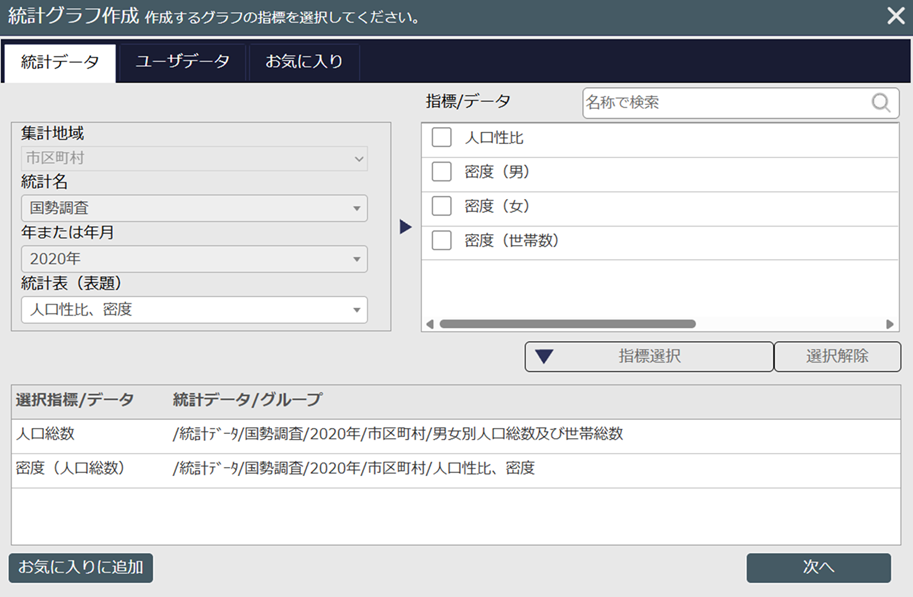
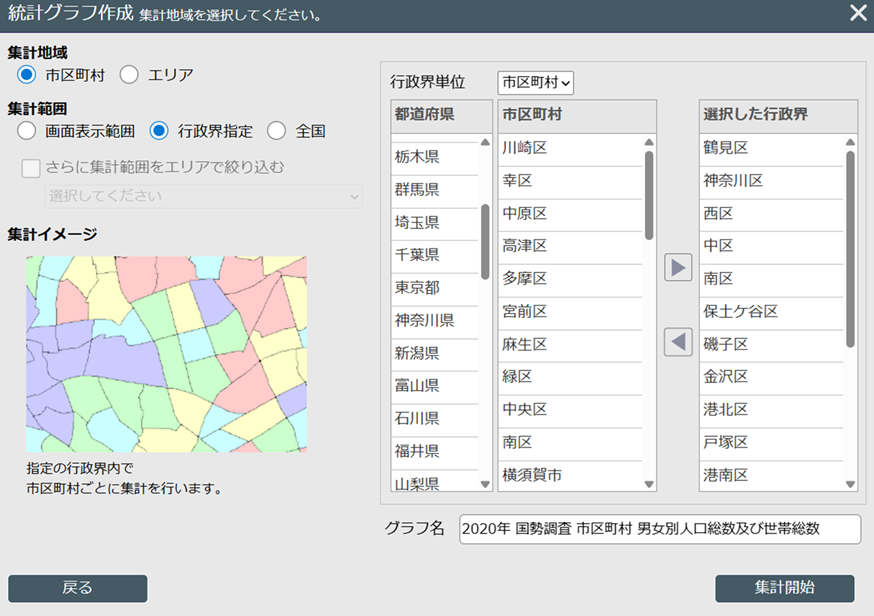
すると、集計区域を選択する画面(図A4)が表示されます。そこで神奈川県横浜市の各区を選択し、「集計開始」をクリックすると、図2の横浜市各区の人口総数の統計地図が得られます。
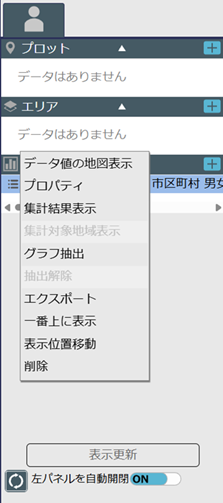
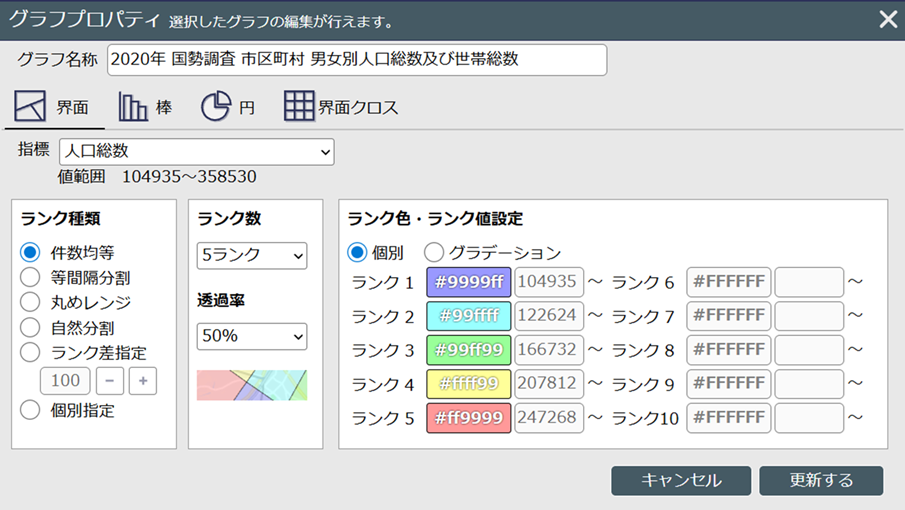
次に、図2の左側のパネルにある「統計グラフ」で、データ名の前に表示されている「≡」をクリックします。すると図A5に示すメニューが表示され、「プロパティ」を選択すると、グラフの編集画面(図A6)が表示されます。図では指標が「人口総数」となっていますが、それをクリックして「密度(人口総数)」に変更し、「更新する」をクリックすると、図3の人口密度の統計地図が得られます。
付録B: jSTAT MAPの小地域・地域メッシュ操作
図4と図5は以下の操作により得られます。
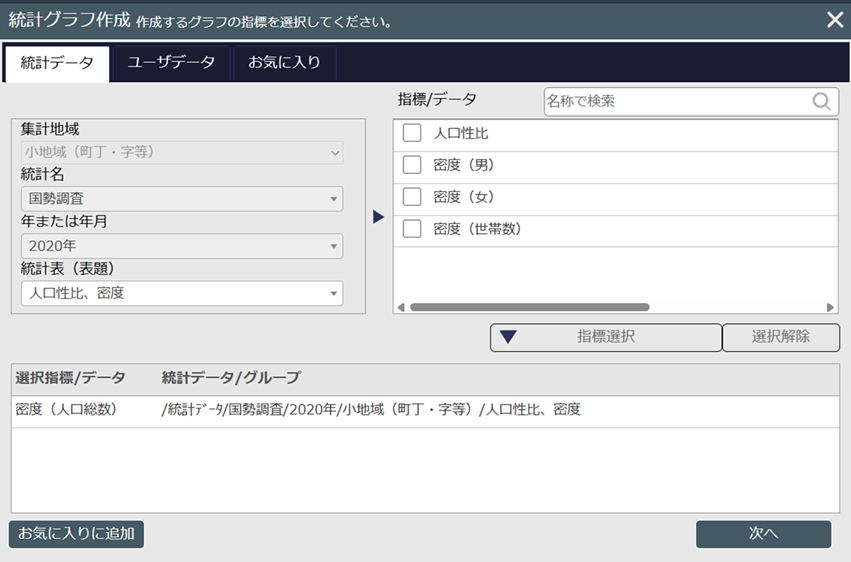
作成するグラフの指標を選択する画面で集計地域に小地域(町丁・字等)を選択します(図B1)。画面で図のように項目を選択し、「次へ」をクリックします。集計区域を選択する画面は図A4と同じように操作します。すると図4に示す小地域(町丁・字等)での詳細な人口密度の統計地図が得られます。
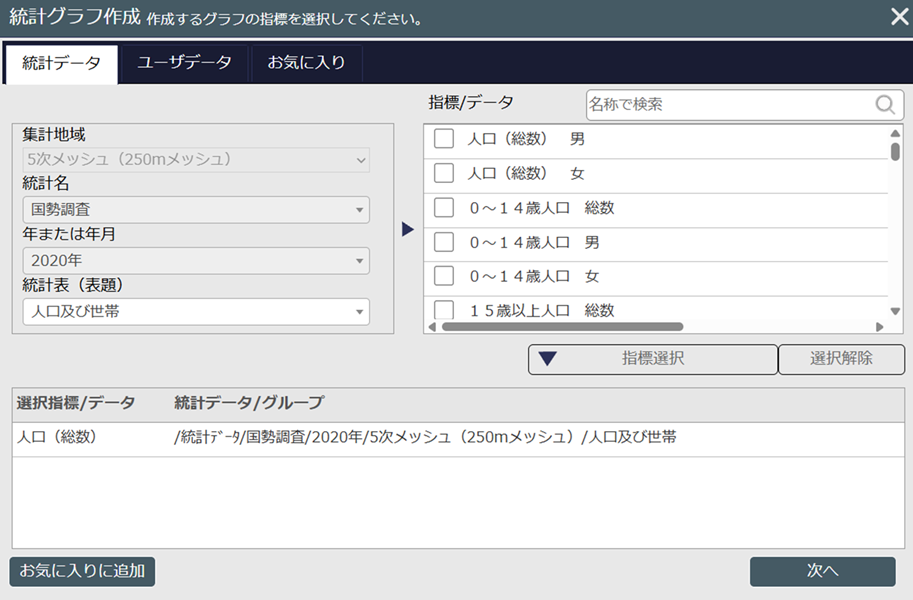
地域メュシュでは指標に人口密度が用意されていないので、人口総数を表示します。作成するグラフの指標を選択する画面で、集計地域に最小の5次メッシュ(250mメッシュ)を選択します(図B2)。集計区域を選択する画面では図B3のように項目を選択します。すると図5に示す人口総数の統計地図が得られます。e-Statでの人口密度の単位は平方kmあたりなので、250mメッシュの人口を16倍すれば人口密度になります。
付録C: jSTAT MAPの集計地域選択
図6から図8は以下の操作により得られます。
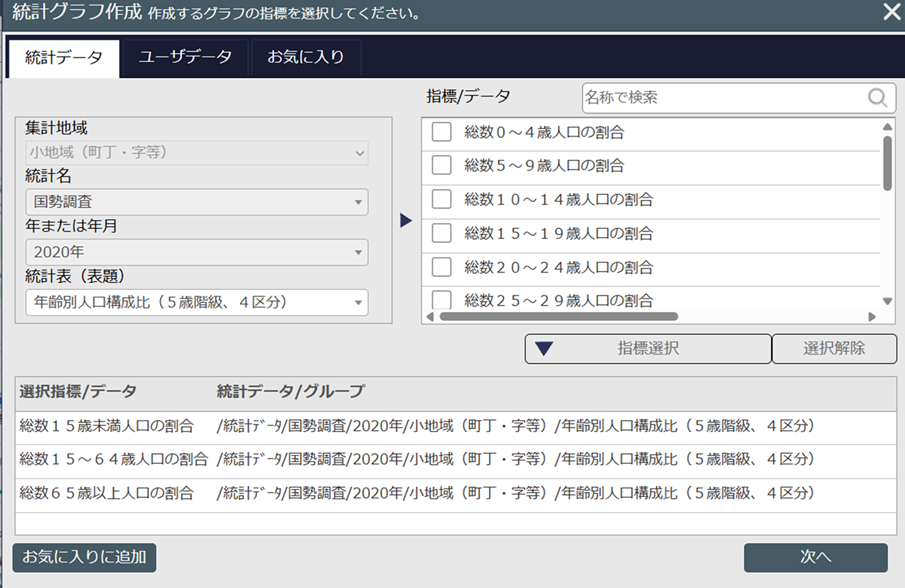
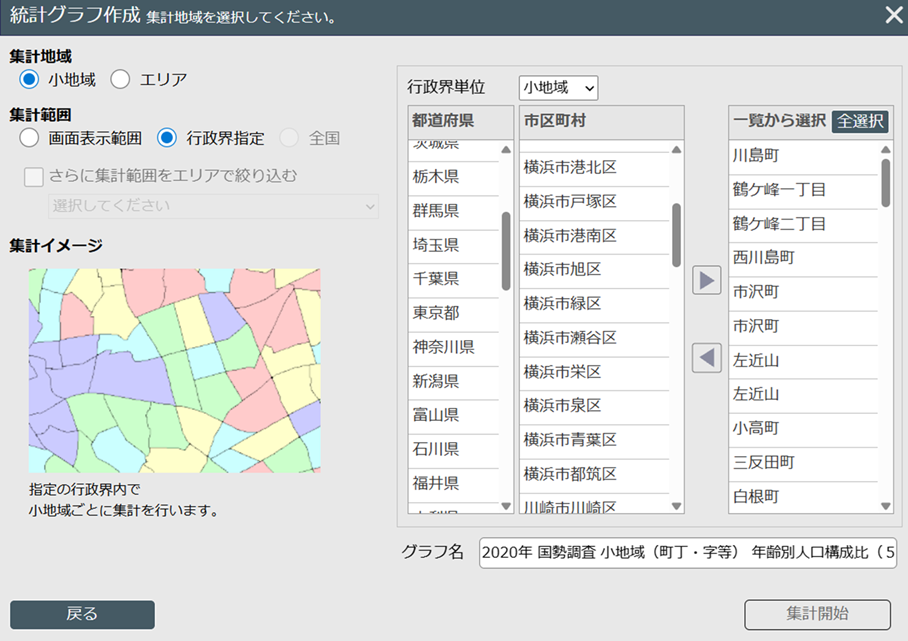
図C1に作成するグラフの指標を選択する画面を、図C2に集計区域を選択する画面を示します。図C2の画面では行政界単位に小地域を選択、市区町村で旭区を選択し、表示される町丁の一覧を全選択します。すると図6から8の統計地図が得られます。
付録D: jSTAT MAPのデータ・ダウンロード
図9は以下の操作により得られます。
まず図D1の統計地図を作成します。この統計地図は密度(女)、 女65歳以上、女の総数の3つの指標のデータを保持しています(表示データの切り替えは付録Aを参照)。
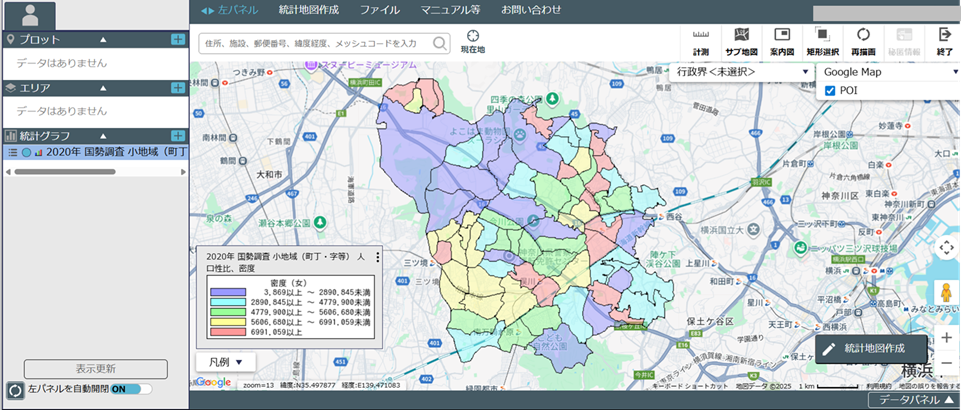
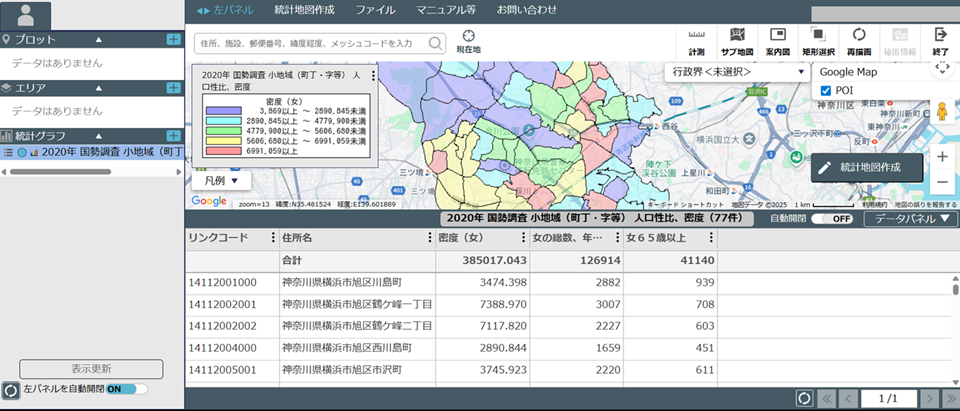
なお図D1の右下の「データパネル」をクリックすると図D2に示す表が示され、3種類の数値データが保持されていることを確認できます。「︙」をクリックすると降順、昇順にソートできるので、ランキングを調べる程度ならこのやり方も使えますが、本格的にデータを解析する場合には、データをダウンロードしてExcel等に読み込む必要があります。
図A5のメニューでエクスポートを選択し、次の画面で「CSVファイル」を選択すると、数値データがCSVファイルとしてエクスポートされます。ダウンロードしたCSVファイルをExcelで読み込んだ結果が図9です。
付録E: jSTAT MAPのデータ・アップロード操作
図10は以下のようにして得られます。
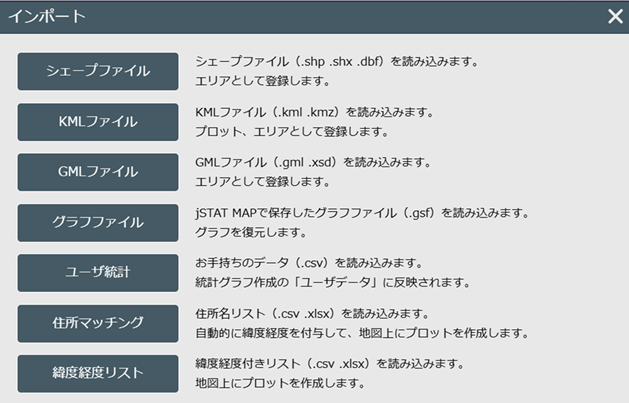
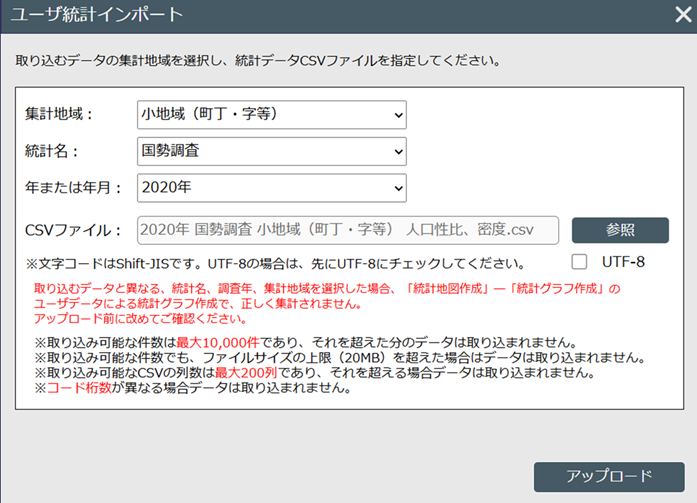
図D1の画面で上のメニューの「ファイル」を選択し、表示されるメニューから「インポート」を選択すると図E1に示す画面になります。ここで「ユーザー統計」を選択すると図E2のインポートするファイルを指定する画面になります。集計地域、統計名、年または年月はエクスポートされたファイルと同じにして、CSVファイルには新しい列を追加したCSVファイルを指定し、「アップロード」をクリックします。
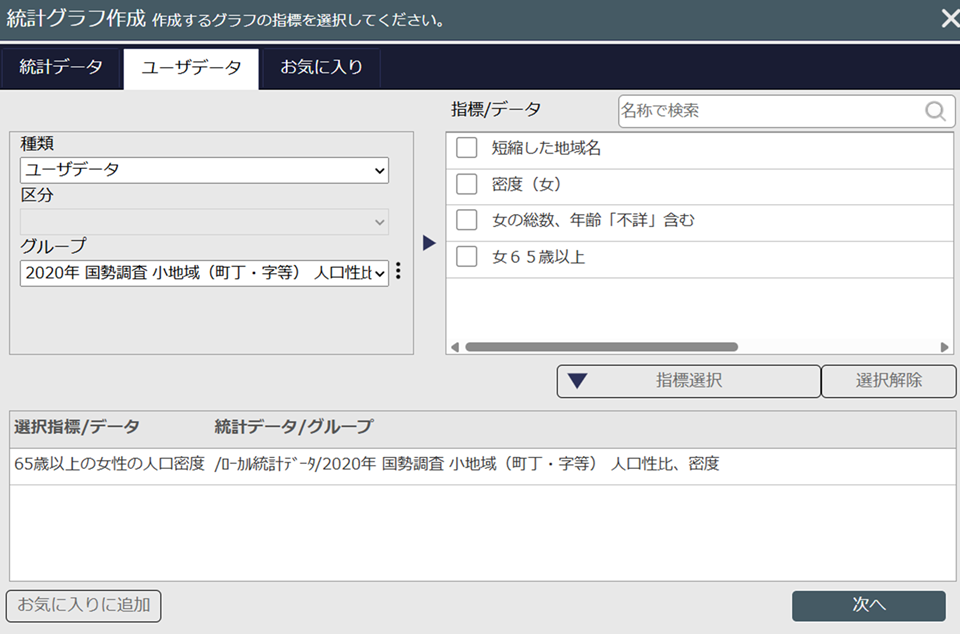
次に図D1の画面に戻って上のメニューから「統計地図作成」、「統計グラフ作成」を順次選択し、図E3の画面を表示させます。そして「ユーザーデータ」タブを選択し、図のように項目を選択します。「種類」にはユーザーデータを、「グループ」にはインポートしたファイル名を選択します。
すると「指標」に作成した「65歳以上の女性の人口密度」が表示されるので、これを選択します。「次へ」をクリックします。すると図25に示すように65歳以上の女性の人口密度が表示されます。
 一覧へ戻る
一覧へ戻る