


column
デジ・ライフコラム
数字で見る日本!政府統計サイト「e-Stat」でビッグデータをのぞいてみよう(実用編 データ分析から見るビッグデータ)
INDEX
はじめに
皆さん、こんにちは! 前回の「応用編」では、政府統計サイトe-Stat(https://www.e-stat.go.jp)の地理情報システムjSTAT MAPを使い、PC教室のある横浜市旭区の高齢化率などのデータを小地域単位で地図化する手法を紹介しました。地図分析により、数字の羅列では見えなかった地域の個性が浮き彫りになることを実感いただけたかと思います。
今回はシリーズの集大成となる「実用編」です。テーマは、「旭区で若い人をターゲットにしたカフェを出店するなら、どこに店を構えるべきか?」という課題です。これに対する答えは多くの場合、「駅前だから」、「人通りが多いから」といった経験や感覚に頼るものになりがちです。しかし、現代のビジネスでは、確かなデータに基づいた意思決定が求められます。
この「実用編」では、この課題に対して操作が容易な「応用編」で紹介したjSTAT MAPを用いて回答を試みます。
応用編と同じく、読み易さを考慮して、本文ではjSTAT MAPの操作の詳細を省いています。実際に操作してみたい方は本文の読後に、付録を参照してください。
需要分析
まずは需要を分析するため、国勢調査(小地域集計データ)から以下の情報を取得します。目的はその地域にどれだけの潜在顧客(例:単身の若年層、若いファミリー世帯層など)がいるかを調べることです。
●人口構成: 年齢別(例:20代と30代)、男女別の人口
● 世帯構造: 単身世帯、核家族で夫婦と子どもからなる世帯の割合
図1に20~39歳の若年人口の統計地図を示します。図より人口が多いのは主に旭区南部の相鉄線沿線の地域で、その他に16号線沿いにも人口が多い地域があります。この傾向に男女の差はありませんでした。これらの地域は交通アクセスが良く、若者向けのカフェ出店に向くエリアと考えられます。
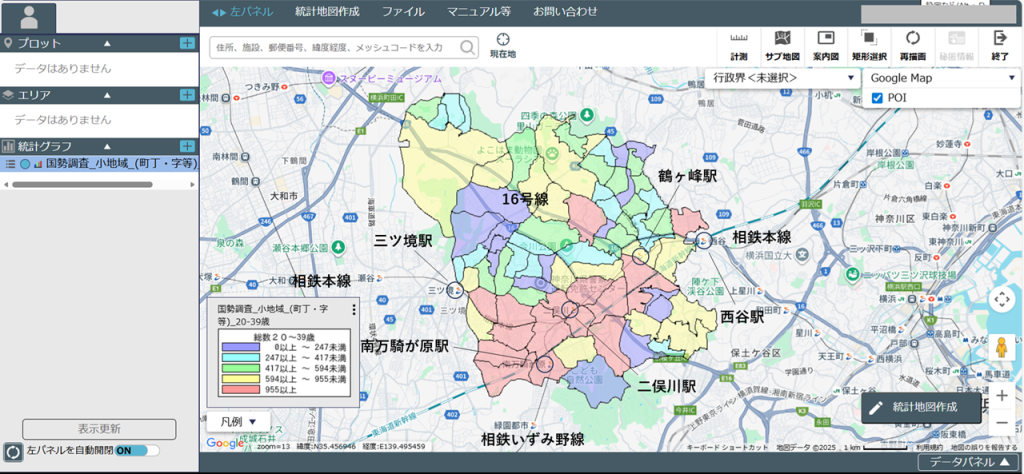
図2に単身世帯の割合の統計地図を、図3に核家族で夫婦と子供からなる世帯の割合の統計地図を示します。図中の人型アイコン(赤)は図1で赤く塗りつぶされた若年人口が高い地域を示しています。
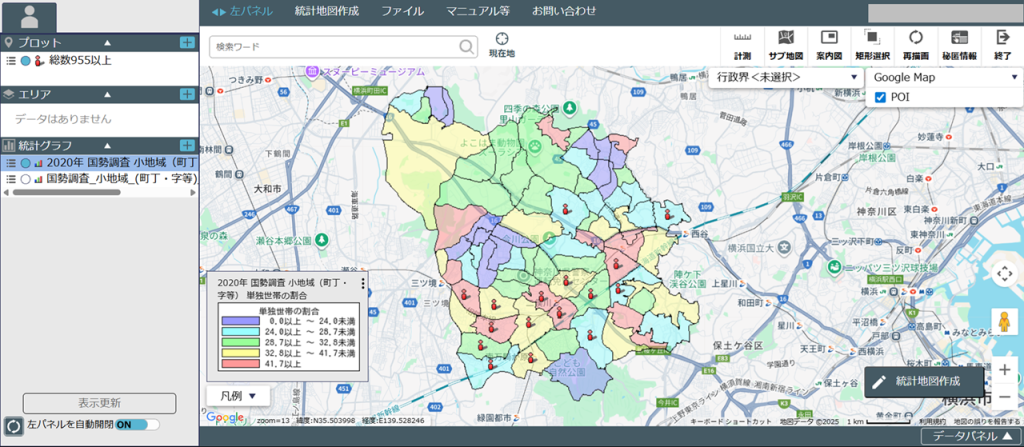
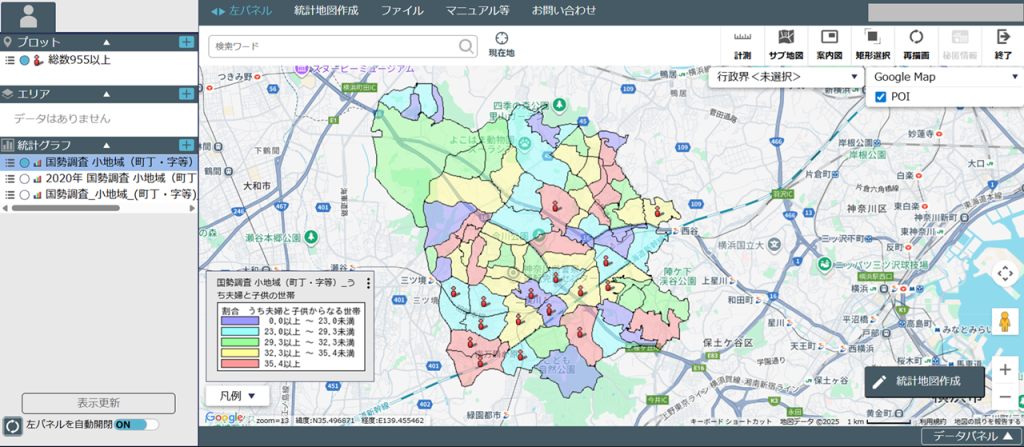
図2で割合が高いのは鶴ヶ峰駅と二俣川駅の周辺エリア、それと旭区外にある三ツ境駅の周辺エリアです。人型アイコン(赤)が立っていてかつ赤く塗りつぶされた地域は単身世帯の若者が多く住む地域と考えられ、有力な出店候補地です。区内に5か所あります。
一方、図3で割合が高いのは図2とは異なり駅からは少し離れたエリアです。人型アイコン(赤)が立っていてかつ赤く塗りつぶされた地域は若いファミリー世帯が多く住む地域である可能性が高く、こちらも有力な出店候補地です。区内に4か所あります。
単身世帯の比率が高い地域に出店する場合は在宅ワーク層や学生が多いと予想されるので、 ノートPC利用を想定したWi-Fiや電源を、ファミリー世帯の比率が高い地域に出店する場合には子連れOKで広い席配置を重視するなど、異なる方策が必要と考えられます。
図1から図3までの操作は付録Aを参照して下さい。また人型アイコンを表示する操作は付録Bを参照して下さい。
競合分析
次に競合を分析するため経済センサス‐活動調査(小地域集計データ)から以下の情報を取得します。目的はその地域での競争環境を評価することです。
●競合店の把握: 同業種または関連業種の事業所数
なお経済センサスは初出ですが、日本のすべての事業所・企業を対象に、その経済活動の実態と産業構造を把握するための国の基幹統計調査です。「国勢調査」が「人」を対象とするのに対し、経済センサスは「事業所・企業」を対象とします。
図4に宿泊業、飲食サービス業の事業所数の統計地図を示します。経済センサスの産業分類は「大・中・小」と階層的になっており、jSTAT MAPの小地域集計データで利用できるのは大分類だけに限定されています。この産業分類では大分類:宿泊業、飲食サービス業>中分類:飲食店>小分類:喫茶店(カフェ)となっています。旭区内では宿泊業は非常に少ないので、宿泊業、飲食サービス業~飲食店です。よって図4はほぼ飲食店の統計地図となっているはずです。
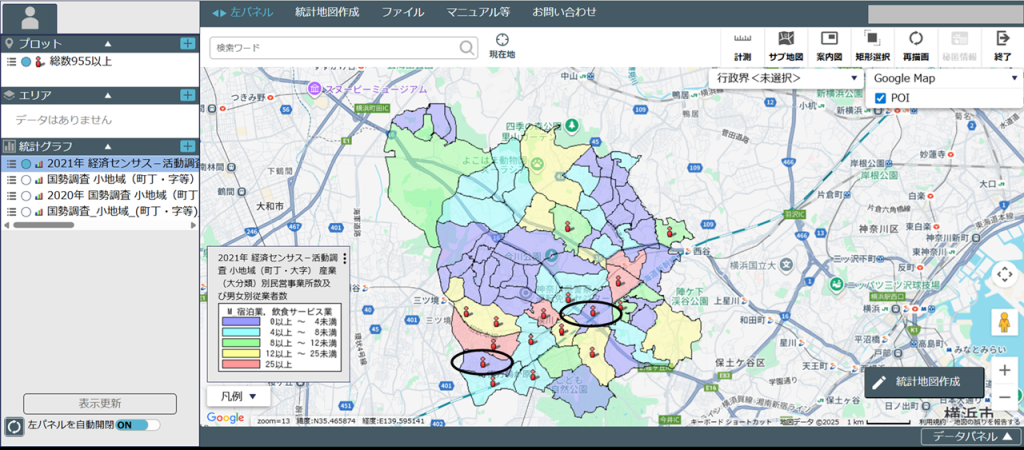
図より飲食店の数が多いのはやはり鶴ヶ峰駅、二俣川駅と三ツ境駅の周辺エリアです。人型アイコン(赤)が立っていてかつ青く塗りつぶされた地域は若者が多く住む一方で、競合の飲食店が少ない地域であり、こちらも有力な出店候補地です。区内に2か所あります。
図4の操作は付録Cを参照して下さい。
複合指標による分析
需要分析と競合分析を通じて、例えば「若年人口が多く」かつ「単身世帯比率の高い」地域とか、「若年人口が多く」かつ「競合店が少ない」地域などを見てきました。しかし最終的に必要なのは、「若年人口が多く」かつ「単身世帯比率が高い」かつ「競合店が少ない」地域を探すことです。
また「人口は多いが競合も多い場所」と「人口は少ないが競合も少ない場所」のどちらが良いかを判断するには、複数の指標を組み合わせて「独自の価値判断基準」を作成する必要があります。この作業はExcelを用いてのデータ処理により実現します。
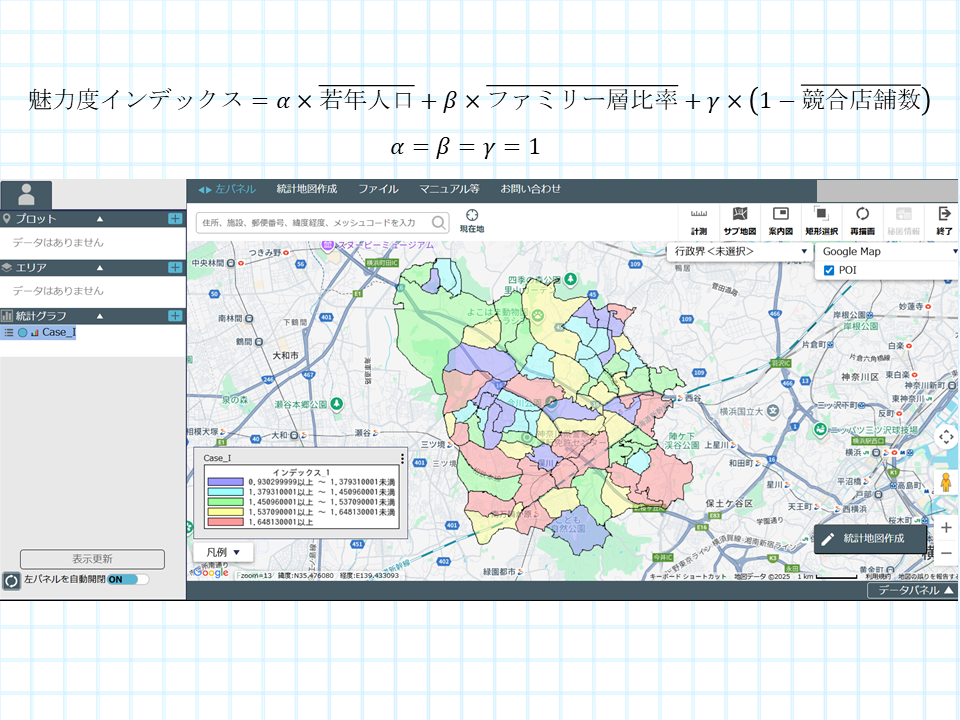
具体的には出店場所としての魅力を総合的に評価するために、以下の3つの指標を考慮する複合指標である出店場所の魅力度インデックスをExcelで計算します。
α, β, γは私たちが「若年人口」、「単身世帯比率」、「競合店数」をどれだけ重要視するかによって設定する重み(例:単身世帯比率を特に重要視するならβを大きくする)です。
各指標の上にあるオーバーラインは各指標をその最大値で割って正規化した量であることを示しています(正規化した量は0以上1以下の範囲で変化します)。これによりα=β=γ=1の場合は3つ指標を等しい重みで評価することになり、インデックスの最小値は0、最大値は3となります。そしてインデックスの値が大きいほど、魅力的な出店場所ということになります。競合店舗数は少ない方が望まれるので、(1-正規化した競合店舗数)としています。
図5に魅力度インデックスを計算するためのExcelファイルを示します。左側の2つの列は小地域を指定する「コード」と「地域名」で、次の「総数20~39歳」から「M_宿泊業,飲食サービス業」までの列は計算に使う指標、最後の2つが魅力度インデックスで「インデックス_1」は上に示した計算式を用いた若い単身世帯を、「インデックス_2」は単身比率をファミリー層比率で置き換えた計算式を用いた若いファミリー世帯を対象としたものです。
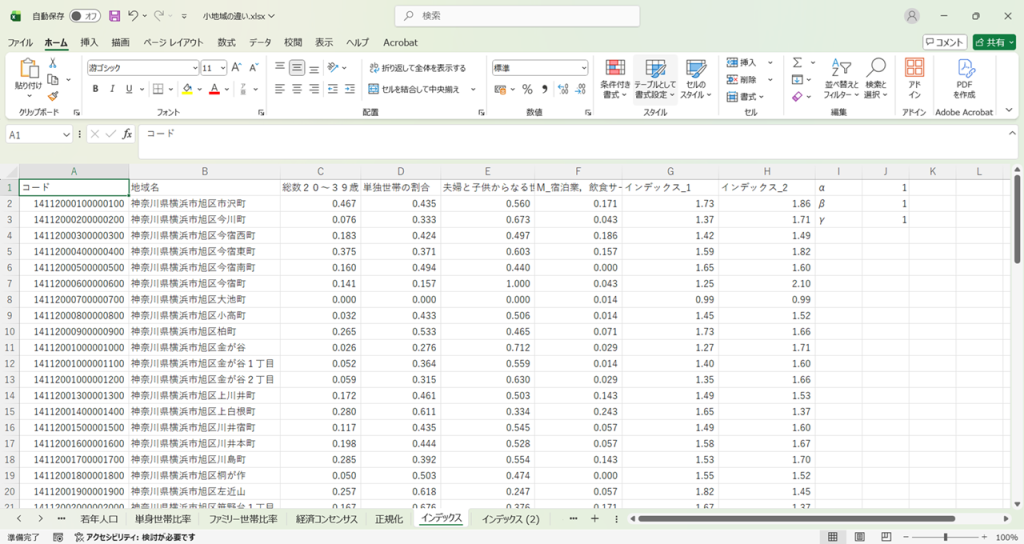
各指標は正規されているため1以下となっており、またα=β=γ=1なのでインデックスは3以下です。
このファイルは、図1~図4までの統計地図からエクスポートした4つのデータファイルを、1つにまとめて作成します。その後、作成したファイルをインポートして魅力度インデックスの統計地図を表示します。
図6にインデックス_1の統計地図を示します。相鉄線沿線のエリアにスコアが高い地域が多くありますが、特徴的なのは鶴ヶ峰駅の東側と二俣川駅の北側の地域で、駅近くにもかかわらずスコアが最も低い青色になっていることです。これは競合店が多いためと考えられます。
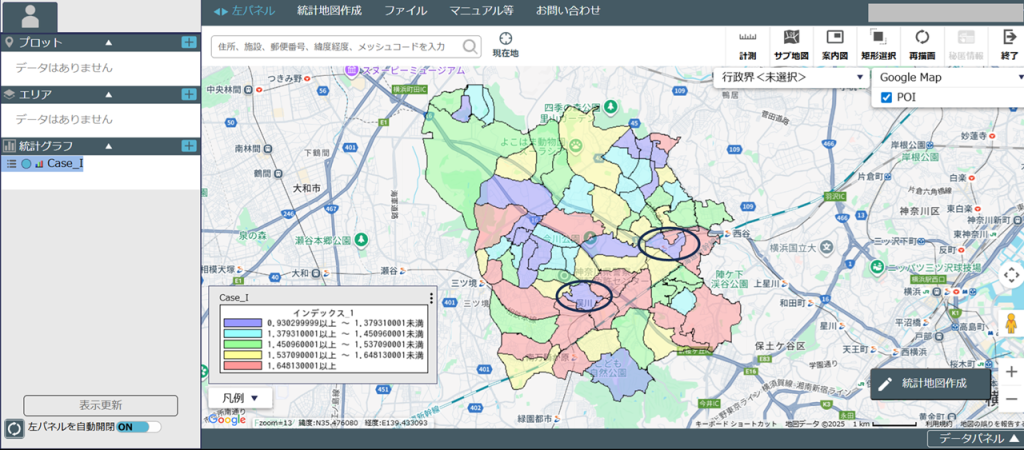
図7にインデックス_2の統計地図を示します。相鉄線沿線ではあるが駅周辺ではない地域のスコアが高くなっています。特徴的なのは鶴ヶ峰駅と二俣川駅の周辺地域で青いエリアが拡大し、スコアが最も低くなっていることです。これは競合店が多いことに加え、ファミリー層が駅周辺に居住していないためと考えられます
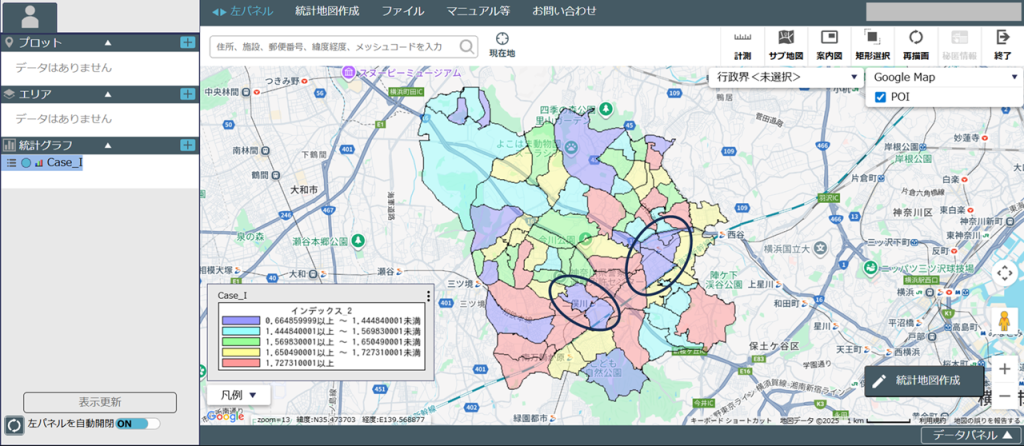
図8にインデックス_1とインデックス_2のランキングを示します。意外なことに両方に登場する地域が2つあり、しかも両方の1位は同じ地域です。この2つの地域は若年人口が大きく、単身世帯比率やファミリー世帯比率は中程度で、競合店が少ないという特徴が共通しています。そして1位のさちが丘は若年人口が最も大きな地域です。
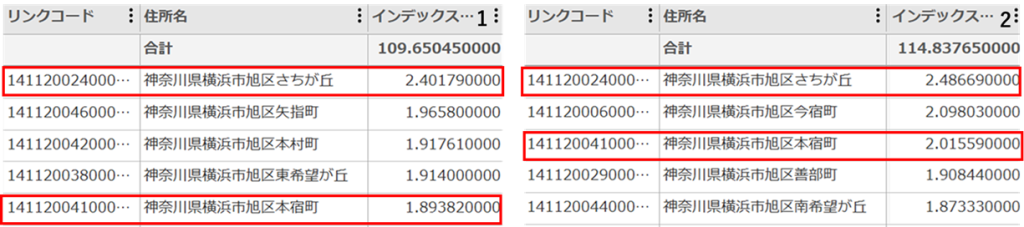
この結果はα=β=γ=1の場合で、3つ指標を等しい重みで評価しています。当然のことながら各指標をどれだけ重要視するかによって、違う結果が得られます。特に競合店の数は0の地域も多いため、γ=1だと影響が過大に評価されているように思われます。
候補地の調査
前述の結果により候補地が絞られたので、次はその候補地の情報を調べてみます。その際に役立つのが「リッチレポート」です。これは指定した地点周辺の各種の統計データをグラフや表形式で自動集計・可視化してくれるもので、Excel形式で出力できるのが特徴です。
以下では候補地ランキング1位だったさちが丘を例にして、リッチレポートを作成してみます。
図1などの画面で、上部のメニューから「統計地図作成」、「レポート作成」と順次選択し、次画面で「リッチレポート」を選択すると、出力するシート、分析対象となるエリア、調査年次を指定する画面が表示されます(図9)。図のように設定して「次へ」をクリックすると、データを集計するエリアを設定する画面が表示されます(図10)。
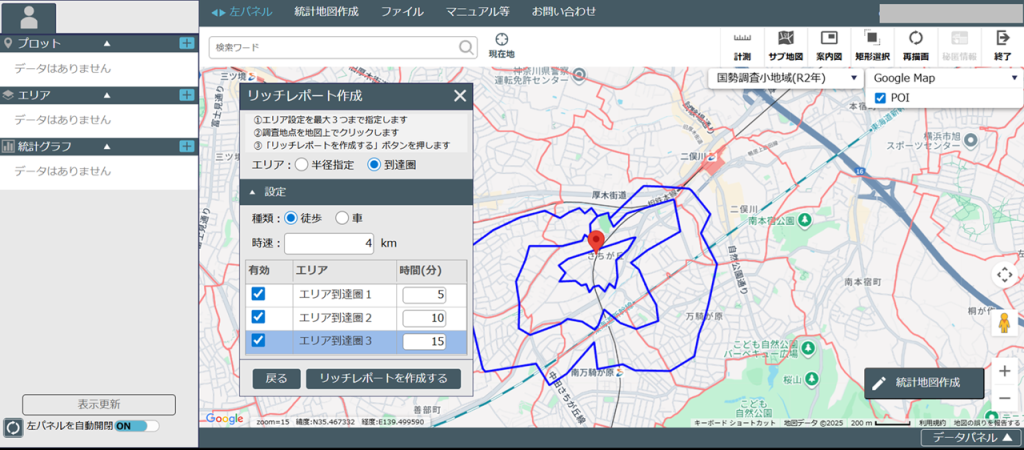
図では徒歩(時速4km)で時間5分、10分、15分をかけて到達できる3つのエリアを設定しています。地図上の赤井マーカーはマウスをクリックして指定する調査地点で、周囲に描画された青い線が3つのエリアを示しています。エリア設定後に「リッチレポートを作成する」をクリックします。作成されたリッチレポートはシート数9のExcel形式で出力されます。
図11に1枚目のシートであるエリア分析レポートを示しています。左側の地図は設定した3つのエリア(図10の地図と同じ)を、右側のレポート一覧はリッチレポートの内容(図9のシート一覧と同じ)を示しています。
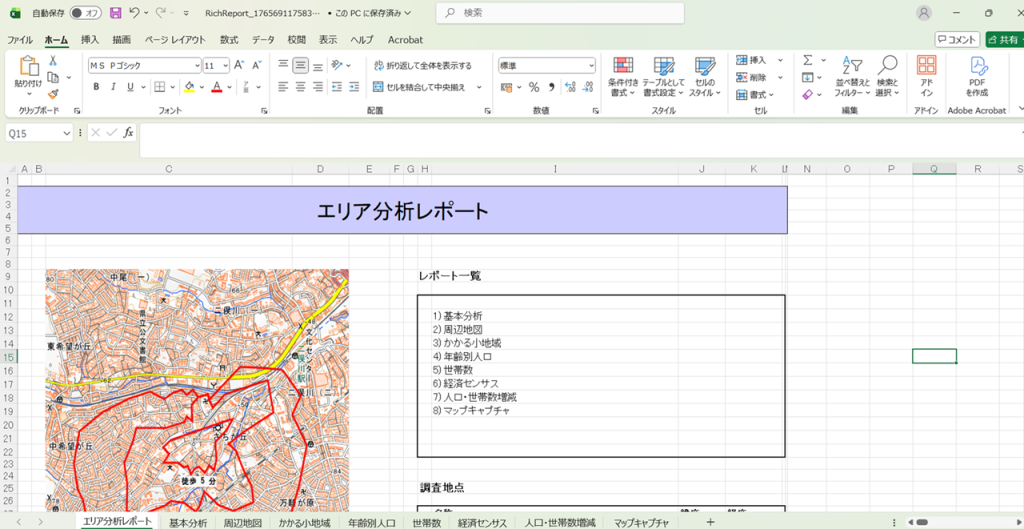
図12に2枚目のシートである基本分析のシートを示します。このシートには年齢別人口構成比、人員別世帯構成比のグラフと年齢別人口数、家族類型(世帯の家族構成)別世帯数、住宅の所有関係別(持ち家、借家、社宅など)世帯数の表が記載されています。
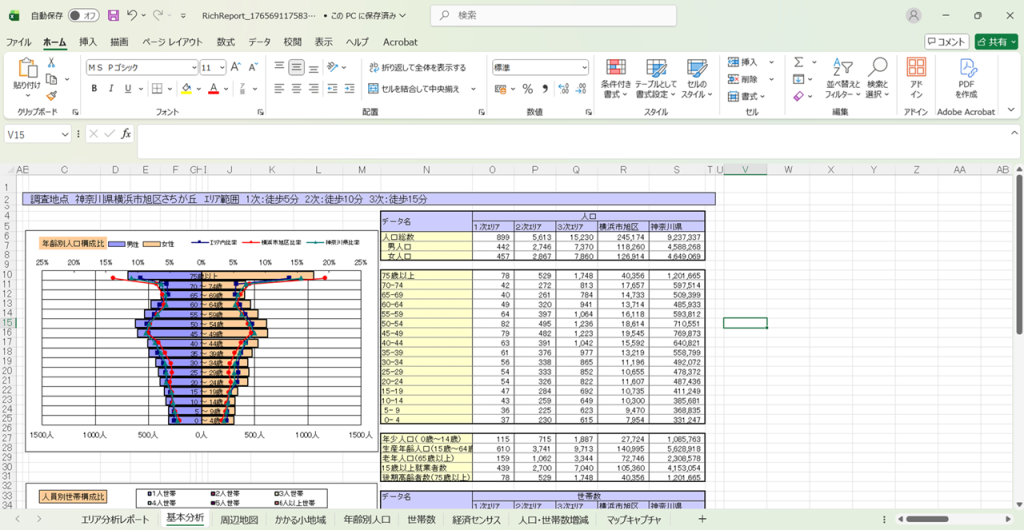
他のシートも同様に図表により構成されており、設定した3つのエリア別の統計データを得ることができます。
リッチレポートは単なる地図表示だけでなく、商圏分析や施設の立地分析などに役立つ詳細な統計情報(年齢別人口、経済センサスデータなど)を多角的に分析でき、ビジネスや行政でのデータが活用されています。
※本記事でご紹介している内容は、PC教室の教材・学習例として作成したものであり、マーケティングや経営の専門的助言を目的としたものではありません。
e-Stat(政府統計)を活用すると、どのような視点でデータを見ることができるのかをイメージしていただくための「一例」としてご紹介しています。
実際の開業・市場分析にあたっては、専門家へのご相談や、より詳細な調査を行ったうえでご判断ください。
まとめ
いかがだったでしょうか?今回はjSTAT MAPを使ってカフェの出店候補地を検討する実践的なケーススタディを紹介しました。無料で使用できるjSTAT MAPでも「かなり使える!」と思っていただけたでしょうか。
今回で「政府統計サイトe-Statでビッグデータをのぞいてみよう」のシリーズは終了になります。皆さんに試していただけるように操作方法まで詳しく書いたため、(基礎編)、(応用編)、(実用編)ともかなりの分量になってしまいました。3つとも読んでいただいた方はご苦労様でした。
拙い解説にお付き合いいただいた皆様、まことにありがとうございました。
付録A: 需要分析での操作
図1~図3を得るための操作の要点を以下に記します。
統計地図を作成する際に表示される設定画面(図A1)で図のように選択し、統計地図を表示させます(応用編の付録BとCを参照)。次にデータをエクスポートします(応用編の付録Dを参照)。
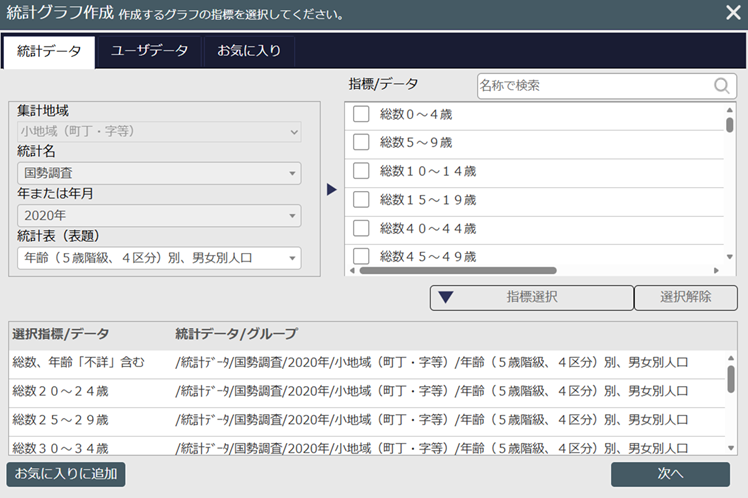
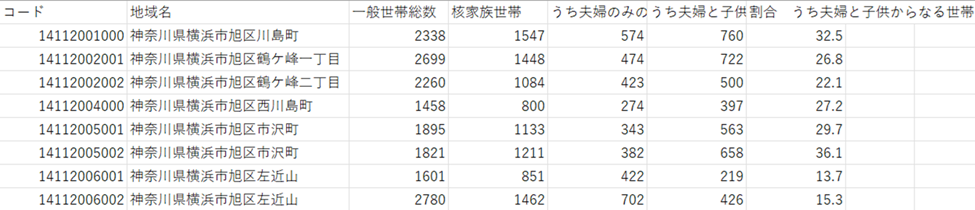
図A2にエクスポートされたCSVファイルを示します。

「総数20~25歳」から「総数35~39歳」までの総数を加算した列を作成し、インポートします。作成した列のデータを指定して統計地図を作成すると図1が得られます(応用編の付録Eを参照)。
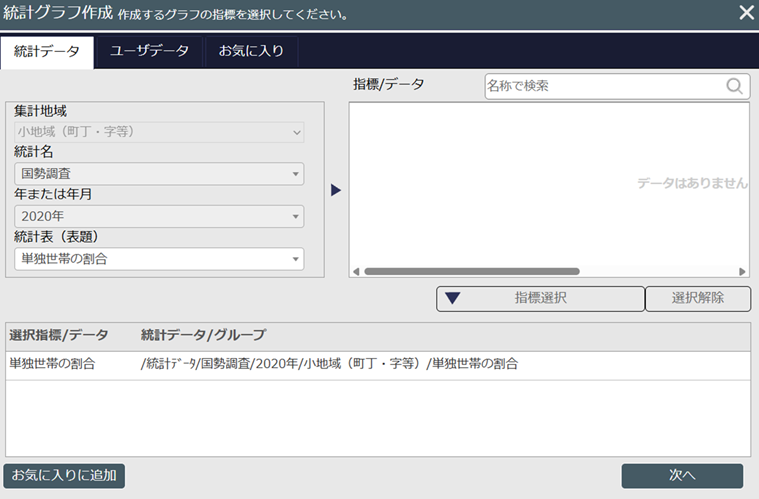
図A3は図2を作成する際の設定画面です。
図A4は図3を作成する設定画面です。
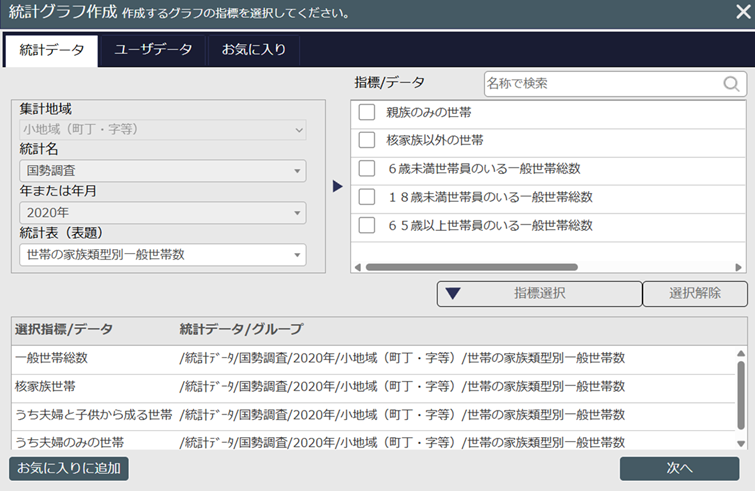
図A5にエクスポートされたCSVファイルを示します。「割合 うち夫婦と子供からなる世帯」の列は「うち夫婦と子供からなる世帯」を「一般世帯数」で割って得られます。その後、ファイルをインポートして作成した列のデータを指定して、統計地図を作成すると図3が得られます。
付録B: 人型アイコン
図2~図4の人型アイコンの操作の要点を以下に示します。
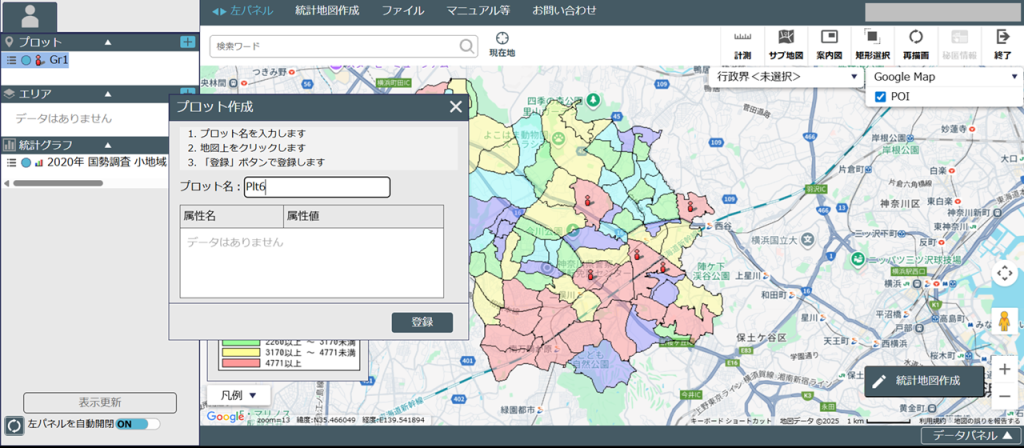
図1などの画面で、上部のメニューから「統計地図作成」、「プロット作成」と順次選択し、次に表示される画面(図B1)で図のように設定し「次へ」をクリックします。

次の画面(図B2)で「プロット名」を入力、地図上の地点をクリックした後、「登録」をクリックすると人型アイコンが地図上に登録されます。必要な数だけこれを繰り返します。これにより図2~4の人型アイコンが得られます。
付録C: 競合分析での操作
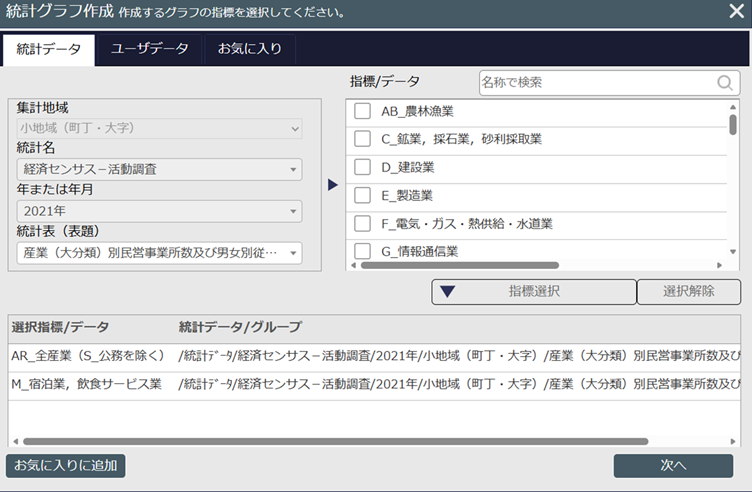
図4を得るための操作の要点は設定画面(図C1)で集計地域にこれまでの小地域(町丁・字等)に代わり小地域(町丁・大字)を、統計名に国勢調査に代わり経済センサス – 活動調査を指定することです。集計地域が微妙に違うのは国勢調査の所管が総務省で、経済センサスの所管が経産省であることに関係しているのかもしれません。
小地域(町丁・大字)>小地域(町丁・字等)なので、複合指標による分析で魅力度インデックスを計算する際には小地域(町丁・字等)のデータは小地域(町丁・大字)に変換しています。
 一覧へ戻る
一覧へ戻る